


Aperçu des transactions
L'aperçu des transactions répertorie les transactions entrées et uploadées qui ne sont pas encore envoyées.
Accès
Cliquez sur l'onglet Transactions.

Filtres
Les filtres prédéfinis vous permettent de
voir les transactions correspondant à des critères spécifiques :
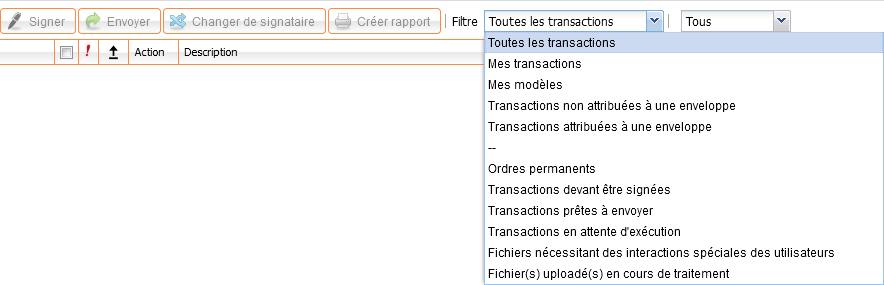
limiter la vue à un contrat ebanking spécifique (exigance d'au moins 2 contrats ebanking):

Statut des transactions
Le statut d'une transaction est visible dans l'aperçu (dans la colonne action) ou dans les détails de la transaction.
| A compléter, une action de l'utilisateur est nécessaire. |
| La transaction est Refusée, soit par un autre utilisateur soit par Isabel à cause d'une erreur. |
| La transaction est encore A signer. |
| La transaction est Suffisamment signée et prête à être envoyée. |
| La transaction est Insuffisamment signée. Il manque une (des) signature(s) pour être en mesure d'envoyer la transaction. |
| Une action est en cours. Si vous cliquez sur l'icône, le message Une actualisation est nécessaire pour mettre à jour l'état du fichier apparait. Cliquez sur OK pour continuer. |





Transactions urgentes
Transactions urgentes
Une transaction urgente est affichée grâce au point d'exclamation rouge.
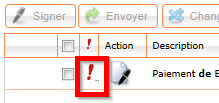
| en-tête de colonne | |
| Paiement urgent | |
| Paiement instantané | |
| Mix de paiements urgents et instantanés |




Transactions uploadés
Quand une transaction ou une groupe de transactions est uploadé, une icône indique l'origine :
| Le fichier est uploadé avec un navigateur web. |
| Le fichier est uploadé avec Isabel Connect. |
| Le fichier est uploadé avec Isabel GO. |
| Le fichier est uploadé avec Isabel Corporate Synchronizer. |
| Le fichier est uploadé avec Telelink. |





Enveloppes
Enveloppes
Des transactions peuvent être attribuées aux enveloppes. La couleur de l'enveloppe peut indiquer le statut des opérations dans l'enveloppe:
Enveloppe verte: tous les fichiers bancaires sont suffisamment signés
Enveloppe bleue: tous les fichiers bancaires sont prêts à être signés
Enveloppe Orange: tous les fichiers bancaires sont déjà signés mais pas encore suffisamment
Enveloppe jaune: tous les fichiers bancaires ont le statut A COMPLETER (p.e. pour accepter une condition d'upload)
Enveloppe rouge: tous les fichiers bancaires ont un statut ERREUR
Enveloppe hachurée : les fichiers bancaires ont un statut différent
Détails des transactions
Cliquez sur la ligne de la transaction dont vous désirez afficher les détails.
Parcourir les transactions
Parcourir les transactions
En haut à droite dans l'écran détails de la transaction, des boutons de navigation vous permettent d'aller à la transaction première / précédente / suivante / dernière, dans les limites du filtre active et de l'enveloppe sélectionnée.

Suivi d'audit (historique des activités) d'une transaction
Le suivi d'audit affiche toutes les étapes dans le cycle de vie d'une transaction (qui a créé, modifié, signé, envoyé, ... la transaction).
A partir des détails, cliquez sur le bouton Suivi d'audit : historique
Créer un rapport
Les rapports des transactions contiennent des aperçus, détails ou résumés des transactions sélectionnées, dans les formats PDF ou TXT. Le document PDF peut inclure les données de traitement des transactions. Le fichier TXT a une structure CSV et peut être importé dans un tableur ou une base de données.
Sélectionnez les transactions que vous désirez inclure dans votre rapport.
Cliquez sur le bouton Créer Rapport en haut de la page, ou sur Créer Rapport dans le volet d'actions.
Séléctionnez le type de rapport:
Vue d'ensemble
Ajouter les totaux *
Détails
Ajouter les données de traitement *
Commencer une nouvelle page par fichier *
Trier*
Résumé
Sélectionnez le format du rapport : PDF ou TXT(csv)
Lorsque le rapport est prêt, vous pouvez le télécharger en cliquant sur Mes rapports dans la barre de navigation en haut de la page.
* : options applicables seulement aux rapports PDF.
Plus d'informations : Planification, téléchargement et importation de rapports dans une feuille de calcul.
Gestion des transactions
Utiliser des enveloppes
Les enveloppes peuvent être utilisées pour un nettoyage aisé de votre zone de transaction en attribuant des opérations similaires à une même enveloppe. Vous pouvez les attribuer en fonction du statut (signé, non signé), du signataire (l'utilisateur X doit signer), ...
La couleur de l'enveloppe est basée sur le statut des opérations dans l'enveloppe:
Enveloppe verte: tous les fichiers bancaires sont suffisamment signés
Enveloppe bleue: tous les fichiers bancaires sont prêts à être signés
Enveloppe Orange: tous les fichiers bancaires sont déjà signés mais pas encore suffisamment
Enveloppe jaune: tous les fichiers bancaires ont le statut A COMPLETER (p.e. pour accepter une condition d'upload)
Enveloppe rouge: tous les fichiers bancaires ont un statut ERREUR
Enveloppe hachurée : les fichiers bancaires ont un statut différent
Ajouter des transactions à une enveloppe
Sélectionnez la (les) transaction(s) que vous désirez ajouter à la même enveloppe
Dans le coin supérieur droit, cliquez sur Attribuer à l'enveloppe
La fenêtre Attribuer les transactions sélectionnées à apparait:
Choisir une enveloppe existante dans la liste
Créer une nouvelle enveloppe, indiquez un nom et cliquez sur Créer une enveloppe. Si aucun nom n'est défini, le nom de l'enveloppe sera "Enveloppe de nom d'utilisateur (date et heure)"
Note: Bien qu'il n'y ait pas de limite, il est recommandé d'avoir un maximum de 100 transactions dans une seule enveloppe.
Supprimer des transactions d'une enveloppe
Sélectionnez la transaction que vous désirez supprimer d'une enveloppe
Cliquez sur Supprimer de l'enveloppe. Si vous désirez l'assigner à une autre enveloppe, vous devrez d'abord l'enlever de l'enveloppe actuelle.
Renommer une enveloppe
Cliquez simplement sur le nom actuel de l'enveloppe
Un champs de texte où on peut changer le nom apparaît
Appuyez sur ENTREE lorsque le nom est adapté
Modifier une transaction
A partir des détails de votre transaction, dans le menu à gauche, choisissez Modifier la/les transaction(s)
Note: Pour un fichier uploadé, le modification d'une transaction refusé doit s'effectuer dans le logiciel de comptabilité.
Vérifier l'integrité d'un fichier uploadé
Lorsqu'un fichier bancaire est uploadé, Isabel 6 calcule un hachage unique. Au cours du processus de signature, le contenu et l'intégrité du fichier sont garantis par ce hachage.
Vous pouvez demander à votre service informatique de calculer ce hachage, afin de le comparer avec celui affiché dans l'écran de détail et dans l'écran de signature. De cette façon, vous pouvez vous assurer que le fichier que vous signez est exactement celui que vous avez créé dans votre logiciel de comptabilité.
Signer une transaction
Signer plusieurs transactions
Il est possible de signer uniquement les transactions qui sont visibles. Pour afficher plus de transactions dans votre vue actuelle, vous pouvez ajouter des transactions à des enveloppes ou, au bas de la page, modifier le nombre de transactions pouvant être affichées.

Changer de signataire
Inviter un autre utilisateur à signer une transaction
Lorsque vous invitez un signataire potentiel, l'utilisateur invité recevra un e-mail (uniquement si le signataire a configuré une adresse e-mail dans ses Préférences > Général) l'informant lorsqu'une transaction est prête à être signée.
Pour être en mesure d'inviter des signataires potentiels, vous devez avoir souscrit au module MultiSign. Le signataire ne doit pas avoir souscri au module MultiSign.
Ouvrir les détails de votre transaction
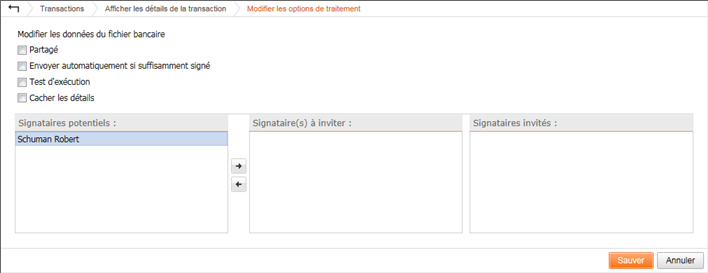
Dans le menu de navigation à gauche, choisissez Modifier les options de traitement
Dans les options de traitement, sélectionnez les signataires potentiels et utilisez le bouton de la flêche pointant vers la droite pour inviter ces utilisateurs
Rejeter une transaction ou demander une modification
Rejeter une transaction ou demander une modification
En tant que signataire, vous avez la possibilité de rejeter une transaction ou de demander une modification.
Ouvrez les détails de la transaction
Cliquez sur Demander la modification dans le menu de navigation à gauche
Spécifiez la raison pour laquelle vous rejetez le fichier
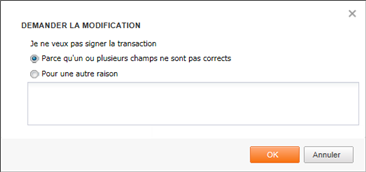
Lorsqu'une transaction est rejetée, le fichier aura le statut refusé  . La raison pour laquelle le fichier a été rejeté est disponible dans les détails de la transaction.
Note: Pour un fichier uploadé, le modification d'une transaction refusé doit s'effectuer dans le logiciel de comptabilité.
Envoyer des transactions
Sélectionnez les transactions que vous désirez signer ou envoyer
Cliquez sur signer ou envoyer dans le menu de navigation à gauche
Dans le cas où les transactions ne sont pas encore signées, vous serez invité à les signer.
Réutiliser, dupliquer ou cloner une transaction
Ouvrir les détails de votre Transaction
Dans le menu de navigation à gauche, sélectionnez Cloner transaction(s)
Un message vous informant que la date d'exécution a été mise à jour apparait.
Confirmez ce message pour réutiliser la transaction avec tout son contenu
h all its content.
Supprimer des transactions
Selectionnez les transactions que vous voulez supprimer
Cliquez sur Supprimer dans le panneau à gauche