Comment signer une transaction (IsaKey - itsme - SmartCard) ?
Vues :
Bien que les étapes de signature soient très similaires pour les trois options, votre méthode de signature est toujours déterminée par le token que vous utilisez : IsaKey, itsme ou SmartCard. Le token que vous choisissez pour vous connecter est également celui que vous devez utiliser pour signer vos transactions.
Vous pouvez signer les transactions immédiatement après leur création, ou plus tard en les sélectionnant dans l’aperçu des transactions et en cliquant sur “Signer” dans le menu de gauche.
Vous trouverez ci‑dessous une description détaillée du processus de signature pour chaque type de token.
Signer une transaction avec une SmartCard
Vérifiez les numéros de compte, les codes de hachage (si présent) et les montants et cliquez sur Signer maintenant.
Le lecteur de carte émet 3 bips pour vous informer que vous êtes sur le point de signer des transactions.
Vérifiez si le résumé dans le popup de signature est correct.
Entrez votre code PIN sur le lecteur de carte Isabel et appuyez sur OK
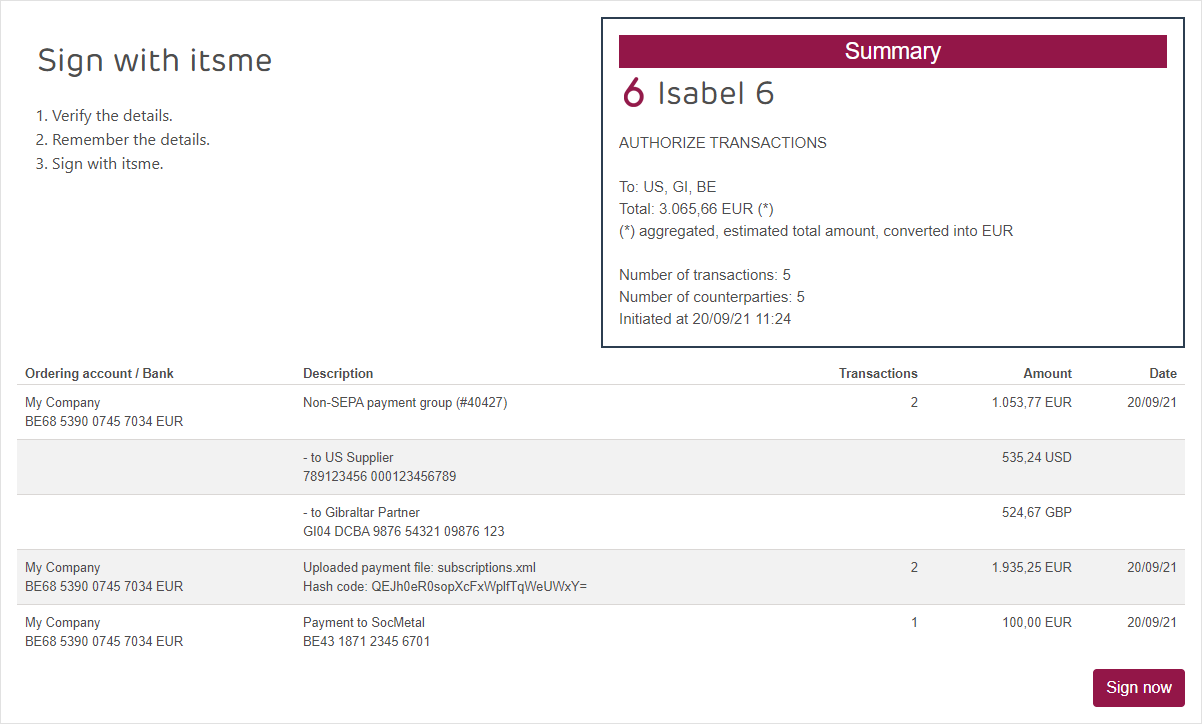
Signer une transaction via Itsme
Vérifiez les numéros de compte, les codes de hachage (si présent) et les montants et cliquez sur Signer maintenant.
Si vous êtes d'accord, mémorisez la résumé et cliquez sur Signer maintenant.
Ouvrez votre application itsme et confirmez la transaction.
Saisissez votre code PIN et appuyez sur OK.
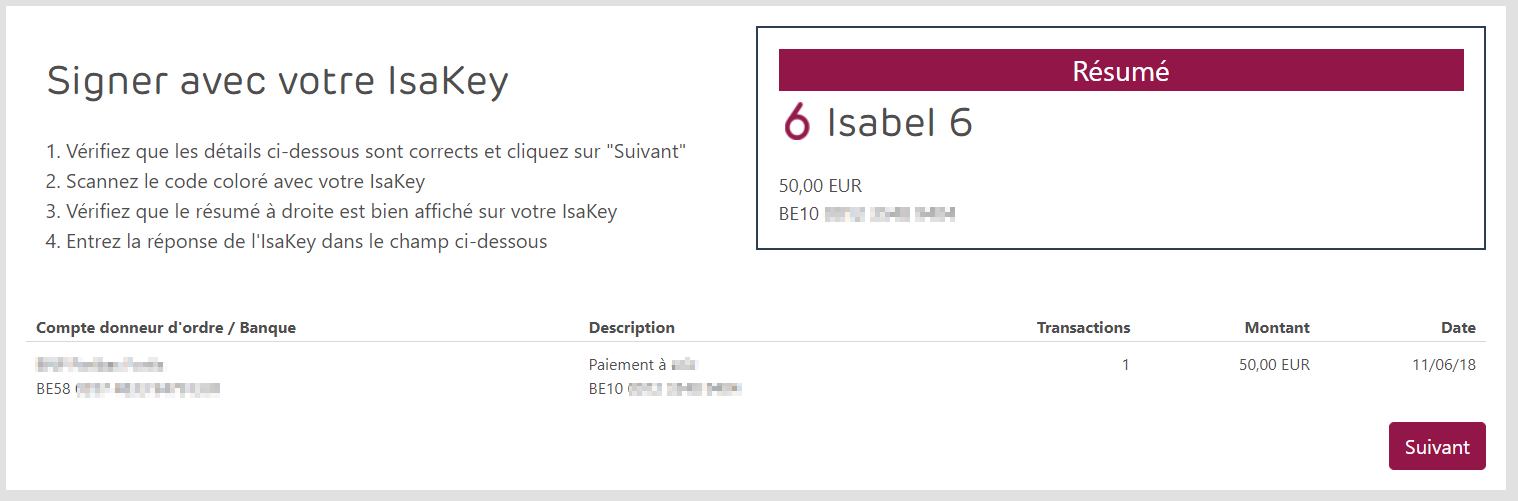
Signer une transaction avec un IsaKey
Vérifiez les numéros de compte, les codes de hachage (si présent) et les montants et cliquez sur Suivant.
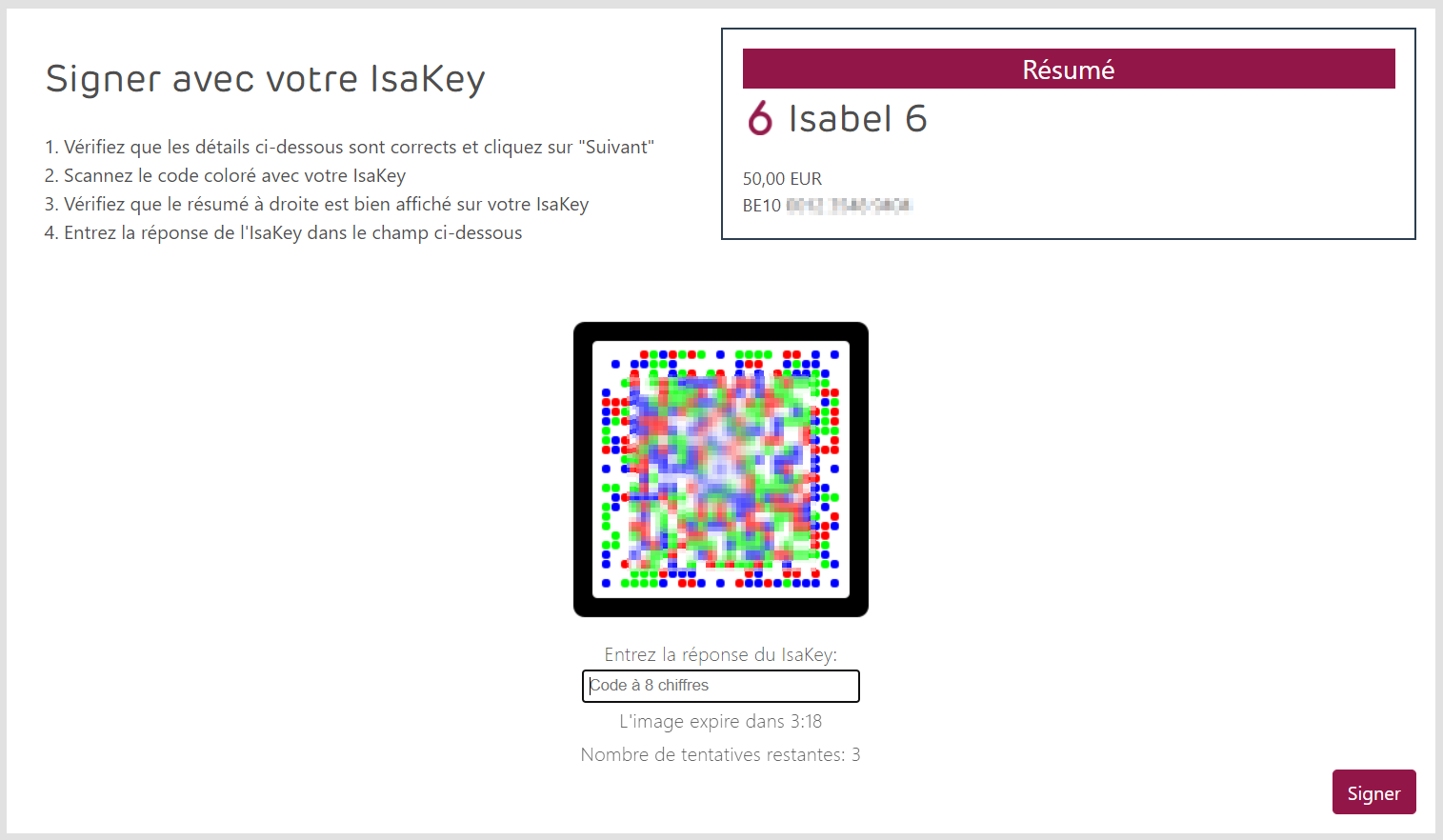
Appuyez sur le bouton d'alimentation de l'IsaKey et scannez l'image du cronto.
Fournissez le code PIN et confirmez.
Remplissez le code à 8 chiffres et cliquez sur Signer.