


Selecteer het tabblad Verrichtingen
Selecteer Groep van betalingen in de navigatiebalk links
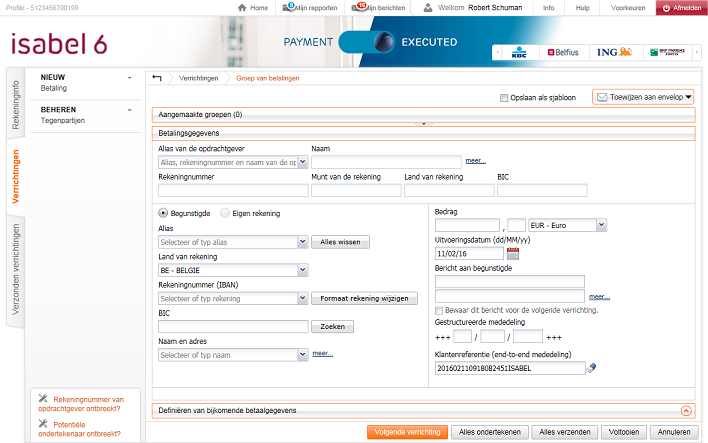
Overzicht vensters
De wizard voor de groep van betalingen bestaat uit 3 delen:
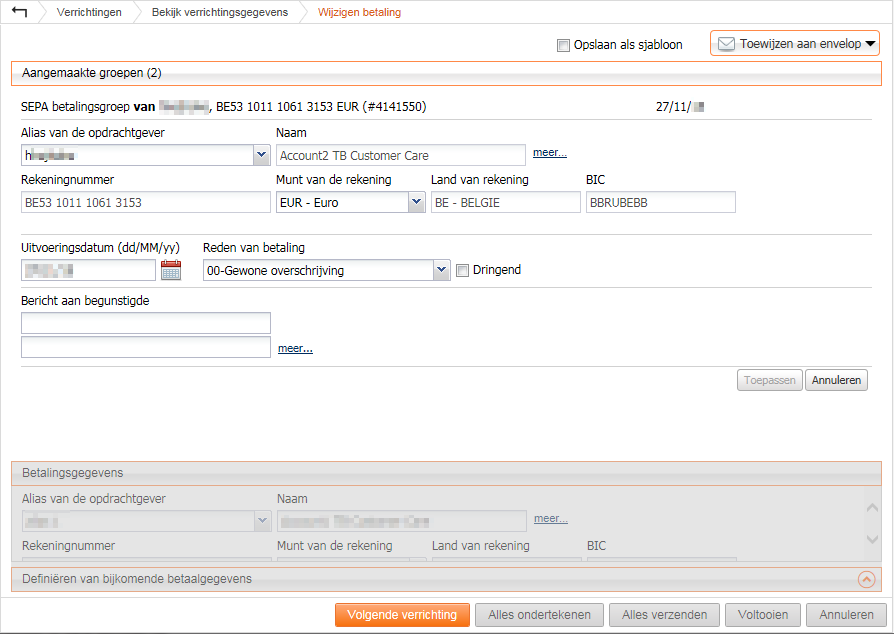
Aangemaakte groepen: bekijk de aangemaakte groepen, met hun betalingen. Deze sectie is pas beschikbaar als de eerste groep is aangemaakt (het aantal aangemaakte groepen zal zichtbaar zijn in de titel). Van hieruit kan u uw groep van betalingen beheren.
Een specifieke betaling van de groep wijzigen of verwijderen
Een groepsnaam wijzigen
Potentiële ondertekenaars uitnodigen
Zichtbaarheidsopties wijzigen (Globale debitering en details verbergen voor potentiële ondertekenaars)
Alle betalingen van één groep bijwerken (groepsbijwerking)
Instellen van een bericht aan alle begunstigden in de groep
Uitvoeringsdatum voor de groep wijzigen
Opdrachtgevende rekening voor de groep wijzigen
Betalingsgegevens: de details van een betaling ingeven
Definiëren van bijkomende betaalgegevens: specifiëren van de dringendheid, reden van betaling en bijkomende NON-SEPA instructies (kostentoewijzing, bericht aan de bank begunstigde,...)
Wanneer u een nieuwe Groep van betalingen initieert, begint u met het ingeven van de eerste betaling in uw groep (raadpleeg de Handleiding voor de betalingswizard voor bijkomstige informatie over hoe een betaling in te geven).
Eens uw eerste verrichting is ingegeven, klik op Volgende verrichting om een volgende nieuwe betaling toe te voegen aan uw groep. U zal merken dat de teller in de titel Aangemaakte groepen aangeeft dat er een groep is aangemaakt.
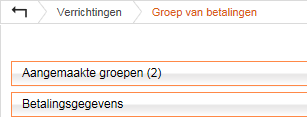
Isabel zal automatisch een nieuwe groep aanmaken als er een betaling wordt ingegeven die geen deel kan uitmaken van een reeds bestaande groep. Nieuwe groepen worden aangemaakt op basis van
Opdrachtgevende rekening
Uitvoeringsdatum
SEPA/geen SEPA
Reden van betaling
Dringendheid
Kostentoewijzing
Kostenrekening
Om uw groep van betalingen af te werken, klik op Voltooien, Alles ondertekenen of Alles verzenden afhankelijk van uw voorkeur.
TIP: als u per ongeluk op Volgende verrichting heeft geklikt, terwijl u eigenlijk uw betaling wou voltooien, zal u merken dat u niet kunt klikken op voltooien zolang de betaling niet vervolledigd is. Om uw groep af te werken, klik op de titel 'Aangemaakte groepen' en daarna op Voltooien.
Uw groep van betalingen beheren of herzien
Eens u uw Groep van betalingen heeft afgewerkt kunt u klikken op de titel Aangemaakte groepen. Het nummer geeft het aantal aangemaakte groepen aan. Van hieruit kan u de groepen en hun betalingen herzien.

Een specifieke betaling van de groep wijzigen of verwijderen
Om een specifieke betaling te wijzigen van uw groep
Klik op de titel Aangemaakte groepen
Zoek de betaling die u wenst te wijzigen
Klik op de regel van de betaling of op het
 icoon
icoon
Opmerking: De details van de betaling zullen verschijnen. Eens de wijzigingen zijn aangebracht, klik op Volgende verrichting en nadien op de titel Aangemaakte groepen om terug te keren naar het overzicht van de aangemaakte groepen en hun betalingen.
Om een specifieke betaling te verwijderen van uw groep
Klik op de titel Aangemaakte groepen
Zoek de betaling die u wenst te verwijderen
Klik op het
 icoon
icoon
Op een snelle manier het bedrag of de mededeling voor elke individuele betaling in de groep wijzigen
Als alle betalingen zijn ingegeven, kan u op een snelle manier het bedrag en de mededeling herzien. Dit kan van pas komen als u werkt met sjablonen.
Klik op de titel Aangemaakte groepen
Zoek de groep waarvoor u de betalingen wil wijzigen
Klik op het
 icoon
icoonEr zal een pop-up verschijnen alwaar u op een snelle manier het bedrag of de mededeling aan de begunstigde kan wijzigen.
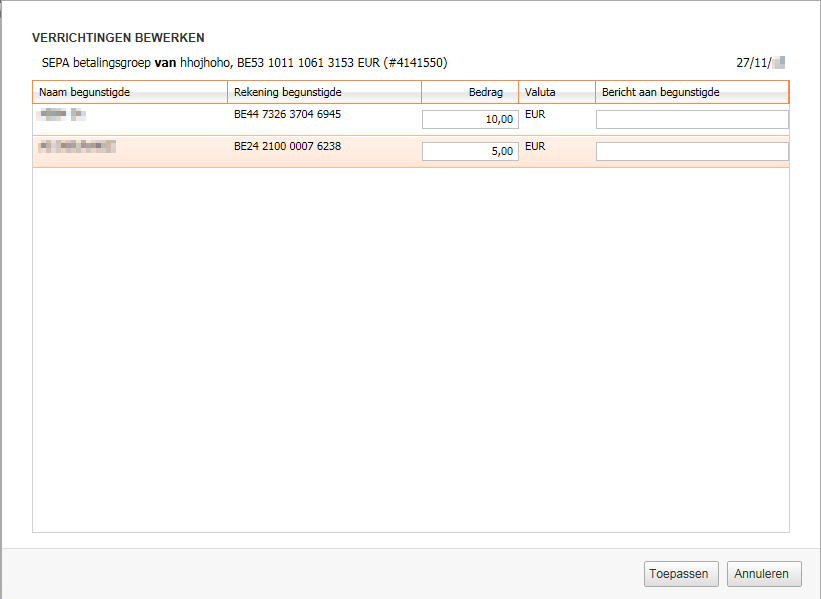
TIP: Door in dit venster te klikken op de titels van de kolommen kan u de groep sorteren.
Een groepsnaam wijzigen
Alle aangemaakte groepen krijgen een standaardnaam. Deze naam bevat de aanduiding SEPA of NON-SEPA (of een andere bankspecifieke naam), de alias van de opdrachtgevende rekening (of rekeninghouder) en het rekeningnummer. U kan deze naam wijzigen om er een voor u betekenisvollere naam van te maken.
Klik op de titel Aangemaakte groepen
Zoek de groep waarvan u de naam wil wijzigen
Klik op de bestaande naam

Opmerking: de nieuwe naam mag maximum 64 tekens lang zijn.
Potentiële ondertekenaars uitnodigen
Wanneer u een potentiële ondertekenaar uitnodigt, zal de uitgenodigde gebruiker een mail ontvangen (enkel indien de ondertekenaar een email adres heeft ingegeven in de Voorkeuren > Algemeen) om hem ervan te informeren dat er een betaling kan ondertekend worden.
Om potentiële ondertekenaars uit te nodigen
Klik op de titel Aangemaakte groepen
Kies Instellen geavanceerde verwerkingsopties

Van hieruit kan u potentiële ondertekenaars zien en uitnodigen
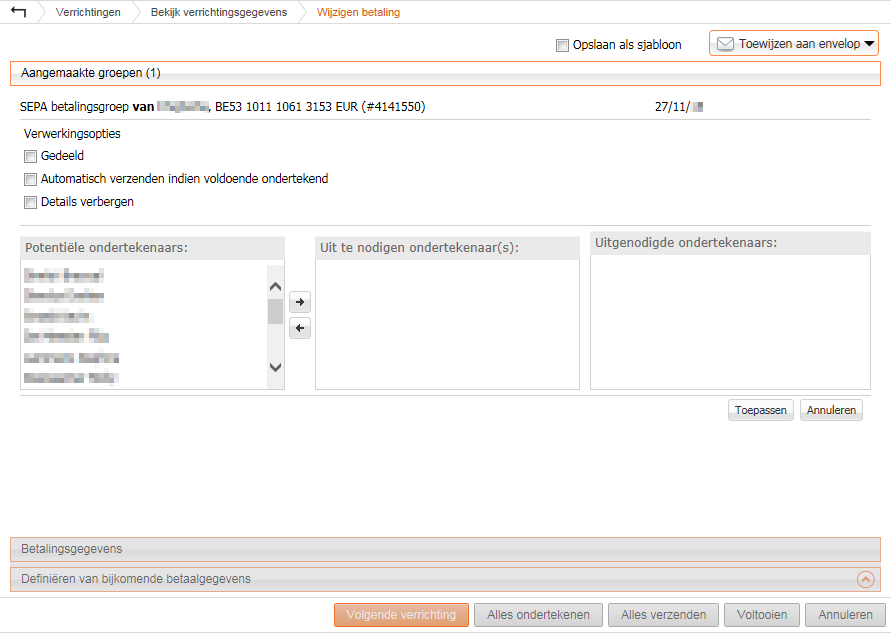
Opmerking:
Isabel zal automatisch meerdere groepen aanmaken op basis van de betaling. Als er meerdere groepen bestaan (het aantal groepen wordt weergegeven in de titel Aangemaakte groepen), moet u deze stappen herhalen voor elke groep waarvoor dit van toepassing is.
Om potentiële ondertekenaars te kunnen uitnodigen, moet u ingeschreven zijn voor de module Multisign. Het is niet nodig dat de ondertekenaar is ingeschreven voor de module Multisign.
Zichtbaarheidsopties wijzigen (Globale debitering en details verbergen voor potentiële ondertekenaars)
Wanneer u een Groep van betalingen aanmaakt kan u er voor kiezen om gevoelige informatie te verbergen voor zowel de ondertekenaar (details verbergen), als de gebruiker die de rekeninginformatie ontvangt (globale debitering).
Om de details te verbergen in uw rekeninginformatie (die u zal ontvangen eens de betaling volledig is verwerkt door de bank), moet u de optie Globale debitering inschakelen.
Klik op de titel Aangemaakte groepen
Vink de optie Globale debitering aan
Opmerking: Isabel zal automatisch meerdere groepen aanmaken op basis van de betaling. Als er meerdere groepen bestaan (het aantal groepen wordt weergegeven in de titel Aangemaakte groepen), moet u deze stappen herhalen voor elke groep waarvoor dit van toepassing is.
Om de details te verbergen voor potentiële ondertekenaars (de ondertekenaar zal enkel de opdrachtgevende rekening, totaal aantal en totale som van de betalingen kunnen zien), moet u de optie Details verbergen inschakelen.
Klik op de titel Aangemaakte groepen
Kies Instellen geavanceerde verwerkingsopties
Van hieruit kan u de optie Details verbergen aanvinken
Opmerking: Isabel zal automatisch meerdere groepen aanmaken op basis van de betaling. Als er meerdere groepen bestaan (het aantal groepen wordt weergegeven in de titel Aangemaakte groepen), moet u deze stappen herhalen voor elke groep waarvoor dit van toepassing is.
Alle betalingen van één groep bijwerken (groepsbijwerking)
Wanneer u groepen van betalingen gebruikt, kan u meerdere betalingen ineens bijwerken.
Dit kan gedaan worden voor:
de uitvoeringsdatum
het bericht aan de begunstigde
de opdrachtgevende rekening
de reden van betaling
de dringendheid van de betalingen
Om een van deze elementen bij te werken:
Klik op de titel Aangemaakte groepen
Kies Wijzig de groepseigenschappen
Geef een nieuw Bericht aan de begunstigde in of een nieuwe Uitvoeringsdatum (of andere informatie)
Klik Toepassen (een bevestigingsboodschap zal verschijnen om u te melden dat deze wijziging zal worden toegepast op alle betalingen in de groep)
Opmerking: Isabel zal automatisch meerdere groepen aanmaken op basis van de betaling. Als er meerdere groepen bestaan (het aantal groepen wordt weergegeven in de titel Aangemaakte groepen), moet u deze stappen herhalen voor elke groep waarvoor dit van toepassing is.
Een groep van betalingen hergebruiken (opslaan als sjabloon)
Bepaalde groepen kunnen meerdere keren voorkomen (zoals bijvoorbeeld uitbetalingen van lonen). Door een sjabloon aan te maken kan u alle details van uw aangemaakte groepen bewaren in een sjabloon. Dit sjabloon kan op een later moment hergebruikt worden.
Opmerking: Alle betalingsgegevens worden in de sjabloon bewaard. Wanneer u een tegenpartij wijzigt of verwijdert, moet de sjabloon dus ook aangepast worden.
Een groep opslaan als sjabloon
U kan een groep opslaan als sjabloon door de optie Opslaan als sjabloon bovenaan de wizard aan te vinken. Wanneer u Voltooien kiest, zal u gevraagd worden om een nieuwe naam te geven aan uw sjabloon.
Een nieuwe groep aanmaken op basis van een sjabloon
Ga naar het tabblad Verrichtingen
Verander de filter naar Mijn sjablonen
Selecteer de sjabloon die u wil gebruiken
Klik op Aanmaken op basis van sjabloon in het linkermenu

Een bestaand sjabloon wijzigen
Het is niet mogelijk om een bestaand sjabloon te wijzigen. U kan echter een nieuw sjabloon aanmaken met de wijzigingen.
Maak een nieuwe Groep van betalingen aan op basis van uw sjabloon (zoals boven uitgelegd)
Breng uw wijzigingen aan
TIPS:U kan alle betalingen van één groep bijwerken (groepsbijwerking)
U kan op een snelle manier het bedrag of de mededeling voor elke individuele betaling in de groep wijzigen
Selecteer de optie Opslaan als sjabloon
Kies Voltooien
U zal gevraagd worden om de naam in te geven van uw nieuw sjabloon
De naam moet verschillen van de oorspronkelijke sjabloon. U kan bijvoorbeeld 'Mijn Sjabloon v2' gebruikenVerwijder de oorspronkelijke sjabloon (als u dit wenst te verwijderen)