
De status van een verzonden verrichting nagaan
De kolom Actie geeft de status van de verzonden verrichting weer:
|
|
Verzonden: de verrichting werd verzonden maar de ontvangst ervan werd nog niet bevestigd. |
|
|
Niet afgeleverd: de verrichting heeft de bank niet bereikt. |
|
|
Het verrichtingsverzoek is afgeleverd bij de bank : uw bank heeft de ontvangst van u verrichtingsverzoek bevestigd.
Voor enkele banken is dit de definitieve transactiestatus. |
| Sommige banken kunnen bijkomende informatie bezorgen: | |
|
|
De verrichting is gevalideerd door uw bank. U hebt een positief ontvangstbericht gekregen van uw bank. Klik op de betreffende verzonden verrichting als u het positieve bevestigingsbericht wilt zien. Contacteer de bank van de opdrachtgevende rekening indien u wilt weten wanneer u betaling geboekt zal zijn.In uitzonderlijke gevallen wordt de betaling niet uitgevoerd door de bank (Vb. onvoldoende fondsen op de rekening). |
|
|
Uw instantverrichting werd uitgevoerd. U hebt een positief ontvangstbericht gekregen van uw bank. Klik op de betreffende verzonden verrichting als u het positieve bevestigingsbericht wilt zien. |
|
|
Uw verrichting zal niet worden uitgevoerd. U hebt een negatief ontvangstbericht gekregen van uw bank. Klik op de betreffende verzonden verrichting om het negatief bevestigingsbericht te zien. Contacteer uw bank voor meer informatie. |






Annuleren, wijzigen of verwijderen van een reeds verzonden verrichting
Als u opmerkt dat het bedrag, de vermelde begunstigde of nog andere gegevens op een overschrijving niet correct zijn en dat u deze betaling al naar de bank hebt verzonden, dan zult u natuurlijk deze transactie willen annuleren. U kunt de data van een verzonden verrichting echter niet meer aanpassen via Isabel.
 Het is van het grootste belang om snel te reageren, dwz. om onmiddellijk contact op te nemen met de bank van de opdrachtgevende rekening!

|
Neem contact op met Belfius op: NL: +32 (0)2.222.87.20 FR: +32 (0)2.222.87.10 |

|
Neem contact op met KBC op: KBC: +32 (0)16.43.25.16 CBC: +32 (0)81 80 18 99 |

|
Neem contact op met ING op: NL: +32 (0)2.464.60.01 FR: +32 (0)2.464.60.02 EN: +32 (0)2.464.60.04 |

|
Neem contact op met BNP Paribas Fortis op: +32 (0)2.565.28.34 |
| Alle andere banken: | Neem contact op met uw bank. | ||
Verzonden verrichtingen verwijderen:
Het verwijderen van de verzonden verrichting in Isabel 6 zelf zal de verwerking bij uw bank niet tegenhouden. Contacteer uw bank indien u de verrichting wenst te annuleren.
-
Selecteer de Verzonden verrichtingen tab.
-
Selecteer de verzonden verrichting(en) die u wilt verwijderen.
-
Klik in het Navigatiepaneel onder Acties op Verwijderen.

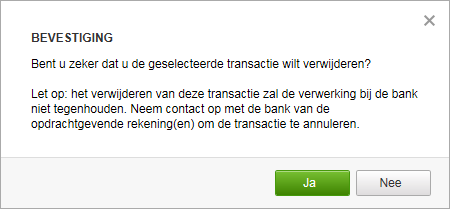
Vervolgens verschijnt het pop-up venster Bevestiging.
-
Klik op de knop Ja.
Vervolgens verschijnt het overzicht met de verzonden verrichtingen.
Opmerking:
Kies het aankruisvak bovenaan de lijst als u wilt schakelen tussen alle verzonden verrichtingen selecteren of niet. Deze selectie heeft alleen betrekking op de verzonden verrichtingen die op dat ogenblik zichtbaar zijn. Met de verzonden verrichtingen op de andere pagina's gebeurt er niets.
Hergebruiken, kopiëren of klonen van een verzonden verrichting
Alleen handmatig ingegeven betalingen kunnen worden gekloond.
Geuploade bestanden kunnen niet worden gekloond.
-
Open Details weergeven van uw verzonden verrichting.
-
In het linker navigatiemenu, selecteer Verrichting(en) klonen.
-
Een melding verschijnt waarin staat dat de uitvoeringsdatum en de klantenreferentie werden aangepast.
-
Bevestig deze melding om deze transactie, inclusief al zijn inhoud, te hergebruiken.
Bekijk de audit trail (historiek) van een verzonden verrichting
De audit trail toont alle stappen in de levenscyclus van een verrichting (wie aanmaakt, aanpast, tekent, verzendt,...). U vindt deze informatie in de details van een verrichting.
-
Open Details weergeven van een verrichting.
-
In deze Verrichtinggegevens, klik op de knop Historiek audit trail.
Opmerking: U kan de audit trail toevoegen bij het aanmaken van een rapport.
Verzonden verrichtingen afdrukken
Een rapport aamaken
Rapporten van verzonden verrichtingen bevatten overzichten, details of samenvattingen van geselecteerde verrichtingen in PDF of TXT formaat. Het PDF-document kan verwerkingsgegevens van verrichtingen tonen. Het tekstbestand heeft een csv-structuur, en kan worden geïmporteerd in een spreadsheet of een database.
-
Selecteer de verrichtingen die u wenst te zien in uw rapport.
-
Klik op Rapport aanmaken onder Acties in het Navigatiepaneel.
-
Selecteer uw rapporttype:
-
Overzicht
-
Totalen toevoegen *
-
-
Details
-
Verwerkingsgegevens toevoegen *
-
Begin nieuwe pagina per bestand *
-
Sorteren *
-
-
Samenvatting
-
-
Selecteer het rapportformaat : PDF of TXT(csv)
-
Wanneer het rapport klaar is kan het worden gedownload door Mijn Rapporten te openen in de navigatiebalk bovenaan.
*: opties enkel van toepassing op PDF rapporten.
Meer informatie: Rapporten plannen, downloaden en importeren in een spreadsheet.
Details van een verrichting afdrukken
-
Klik op de transactie om de details weer te geven.
-
Klik op de knop Snelle afdruk rechts onderaan.
Opmerking: De knop Snelle afdruk is enkel beschikbaar voor individuele betalingen, deze knop zal niet beschikbaar zijn bij het raadplegen van betalingsgroepen.
Bekijk de details van een verzonden verrichting
In het overzicht van de Verzonden verrichtingen wordt niet alle informatie over een verrichting weergegeven. U kunt alle informatie bekijken door de detailinfo van een verrichting te openen. Om deze gegevens te raadplegen selecteert u de gewenste verrichting.

Problemen oplossen
Een verzonden verrichting kan niet teruggevonden worden / verzonden verrichtingen zijn verdwenen
-
Verzonden verrichtingen blijven 3 maanden beschikbaar, of tot u of een collega ze verwijdert.
-
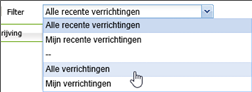
De filter Mijn recente verrichtingen toont enkel de verrichtingen van de laatste 7 dagen.
Verander de ingestelde filter naar Alle verrichtingen.