


Uploaden van bankbestanden
-
Klik op de Verrichtingen-tab.
-
Klik op Bestanden uploaden in het navigatiemenu aan de linkerkant.

Uploaden van bankbestanden in Firefox, Chrome of Edge
Stap 1: Bestanden selecteren
-
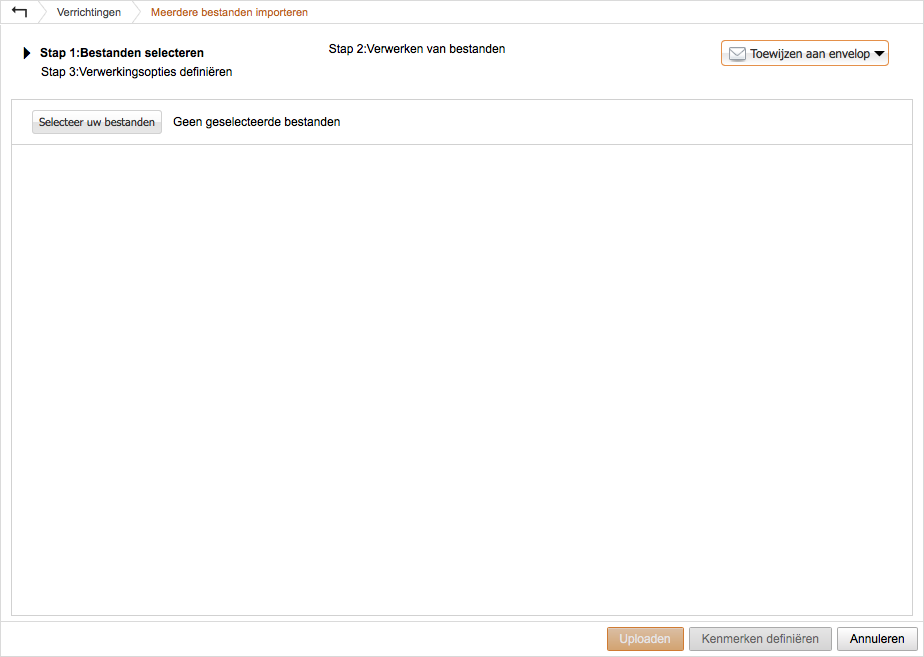
Klik op Selecteer uw bestanden.
-
Een Windows Explorer venster laat u toe om naar de map te navigeren waar uw bankbestanden zich bevinden. Selecteer daar de bestanden die u wenst te uploaden en klik op Kies.
U kan meerdere bestanden selecteren door de <shift>-toets ingedrukt te houden terwijl u de bestanden selecteert.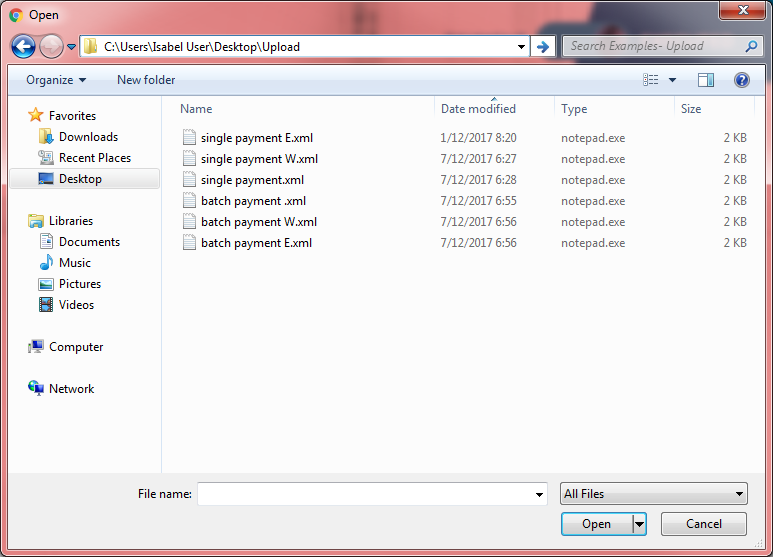
-
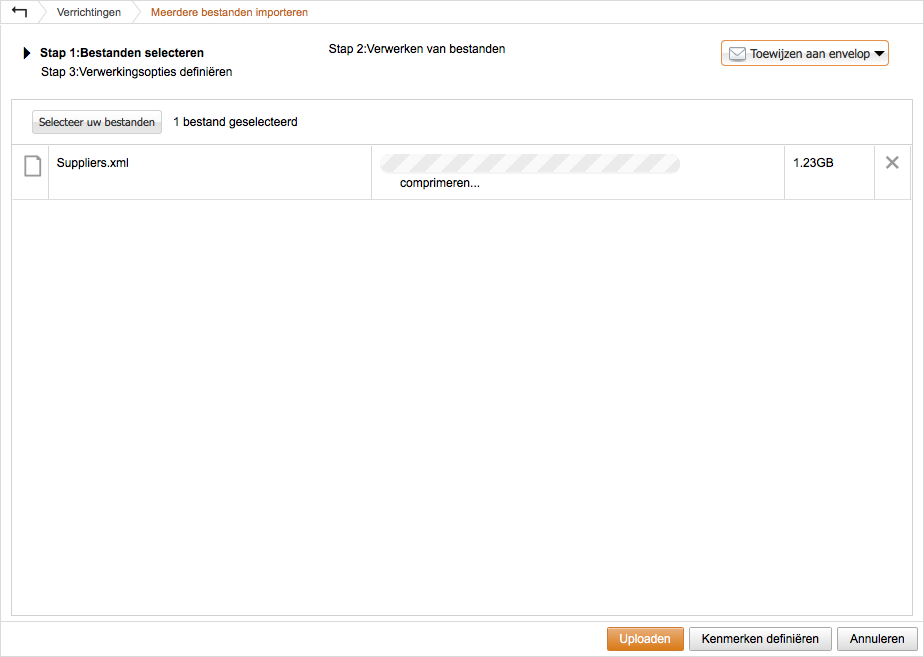
De bestanden worden vervolgens gecomprimeerd alvorens ze worden opgeladen.
-
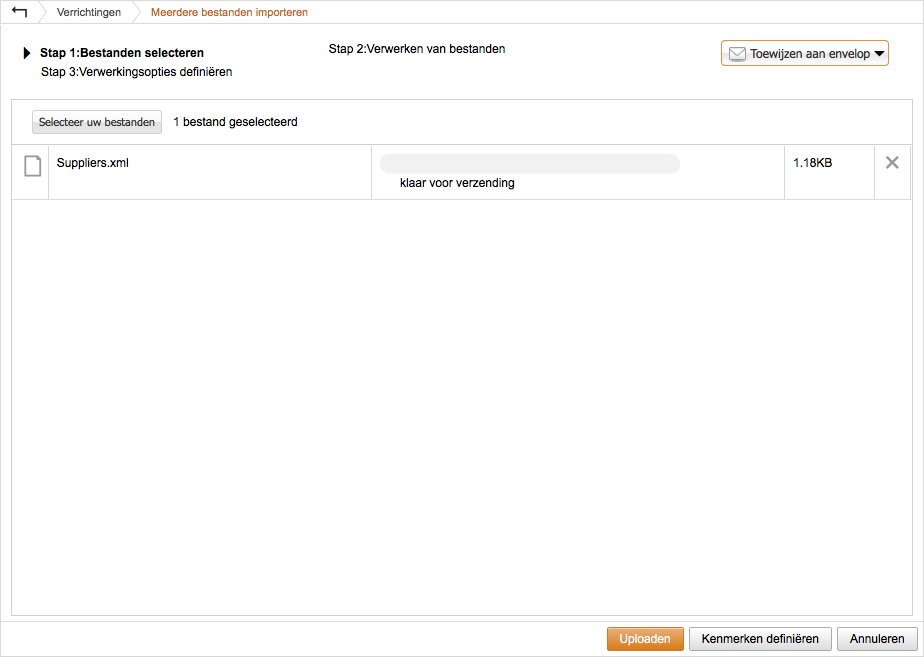
Eenmaal de compressie is voltooid, kan u meteen verder gaan en de bestanden uploaden, of u kan eerst bestandskenmerken definiëren.
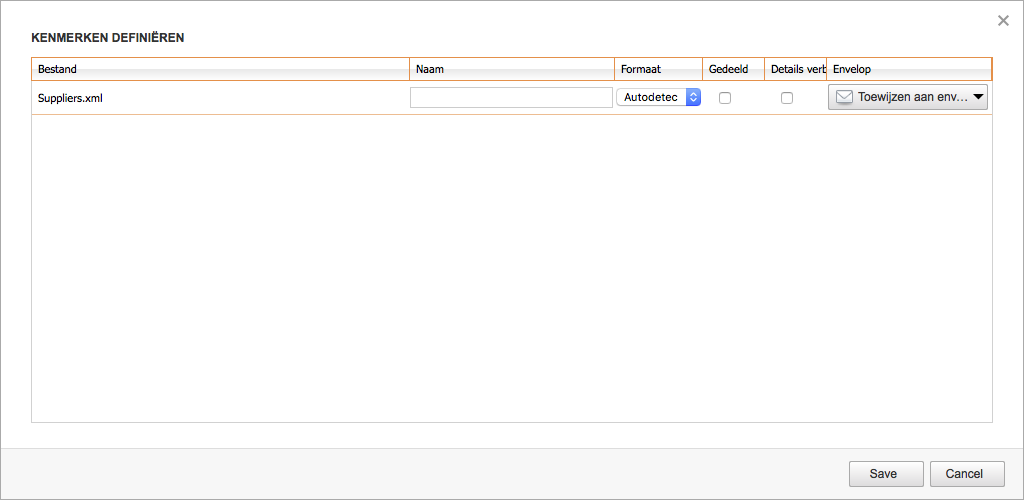
U kan de volgende kenmerken definiëren:
-
Geef een eigen Naam aan het opgeladen bestand. Standaard wordt de naam "Opgeladen betalingsbestand: [Bestandsnaam]" gebruikt.
-
Selecteer een bepaald Formaat voor uw bestand. Standaard zal Isabel 6 met autodetect het type van het bestand bepalen. Als uw bestand echter geen ondersteund formaat is, dan kan u hier het formaat opgeven en in stap 3 de bijhorende bank selecteren (de geselecteerde bank moet dit formaat aanvaarden en kunnen verwerken).
-
Selecteer de omgeving: Productie betekent dat de bank en Isabel alle controles op het bestand zullen uitvoeren. Indien de checks ok zijn, zal de bank de betaling uitvoeren en feedback sturen naar de gebruiker. Test betekent dat de bank en Isabel alle controles op het bestand zullen uitvoeren maar dat de bank de betaling NOOIT zal verwerken hoewel de gebruiker feedback krijgt.
-
Vink Gedeeld uit als enkel u dit geüploade bestand mag zien en ondertekenen in Isabel 6.
-
Vink Details verbergen aan als enkel u de details van het geüploade bestand mag zien in Isabel 6.
Opmerking:-
U kunt Details verbergen achteraf niet meer uitzetten.
-
In geval u de details wil verbergen in de rekeninginformatie of CODA (global debit). Dan dient u dit aan te geven bij de aanmaak van een bestand (in uw ERP- of boekhoud applicatie).
(In het bestand bepaalt de tag <BtchBookg> (Batch Booking) het detailniveau van de rekeninginformatie die vervolgens door je bank wordt verzonden).
Raadpleeg uw ERP- of boekhoud applicatie ondersteuning voor meer uitleg hierover. -
Het selecteren van Details verbergen wordt weergeven in de Audit trail.
-
-
U kunt een bestand nu toevoegen aan een Envelop. Of u kunt later uw enveloppen beheren in de tab Verrichtingen.
Klik na het definiëren van de kenmerken op Save om te bevestigen en verder te gaan.
-
-
De geselecteerde bestanden worden nu opgeladen. Laat de pagina open staan in uw browser totdat het uploadproces is voltooid, anders zal het uploadproces worden afgebroken.
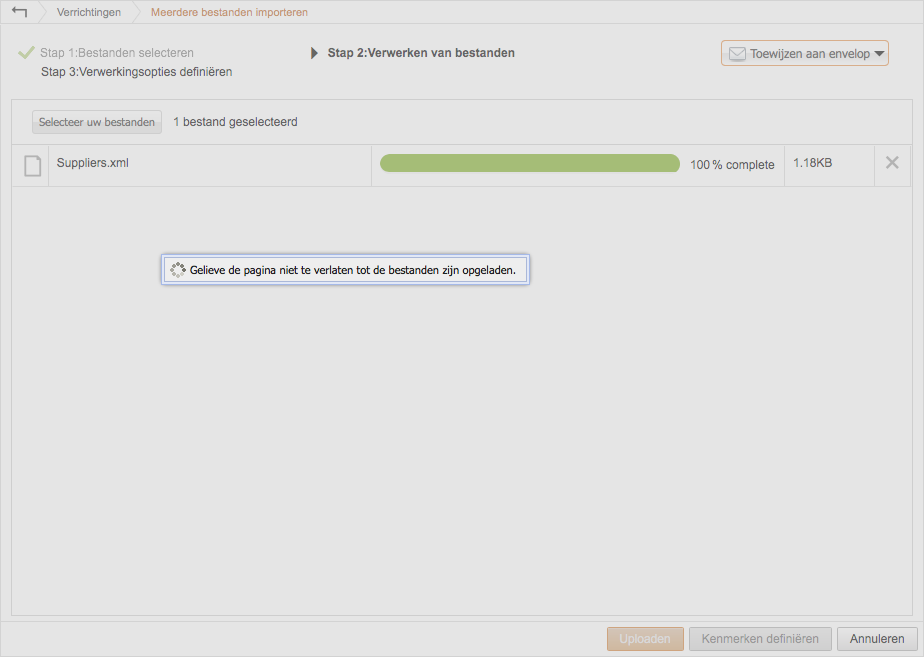
Stap 2: Bestanden verwerken
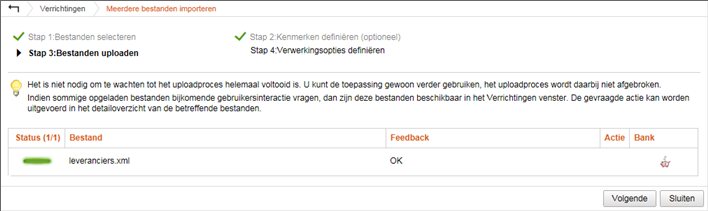
Eenmaal het uploadproces is voltooid, worden de bestanden verwerkt. Dit proces kan enige tijd in beslag nemen, afhankelijk van het aantal transacties en de complexiteit van de geconfigureerde tekenrechten.
-
 : Het bestand wordt momenteel verwerkt.
-
 : Het bestand werd succesvol verwerkt.
-
 : Het bestand bevat één of meerdere fouten. Raadpleeg de kolom Feedback voor meer informatie (meer info over veelvoorkomende foutmeldingen).
-
 : Het bestand heeft één of meerdere waarschuwingen gegenereerd of het bestand is van een onbekend formaat.
-
Bij een waarschuwing heeft u de optie onder Actie om de waarschuwing te negeren door de voorwaarden te Aanvaarden of te Weigeren. Meer details over de waarschuwing vindt u onder Feedback (meer info over veelvoorkomende waarschuwingen).

-
Indien u een niet ondersteund bank formaat oplaadt, kan u nu uw bank het formaat opgeven (zie de lijst van ondersteunde bankformaten).
Opgelet: om zogenaamde vrije of DIV bestanden te kunnen uploaden dient u als gebruiker in te tekenen op de module Opladen van cheques en andere bestanden.

-
Stap 3: Verwerkingsopties
-
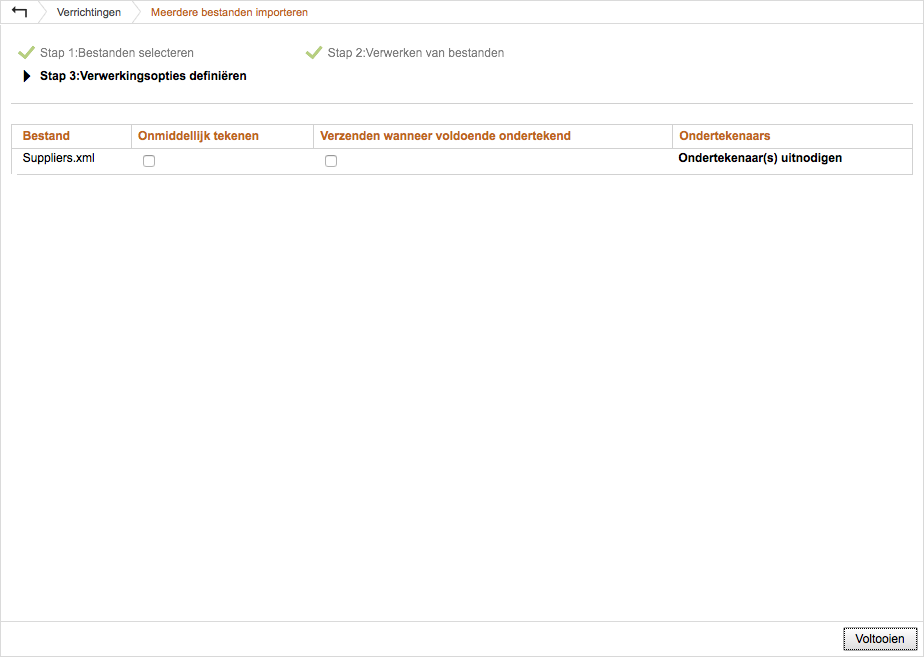
Onmiddellijk tekenen: Specifieer of u het bestand wenst te tekenen na het klikken op Voltooien. Er is geen selectievakje als u geen tekenenrechten heeft voor dit bankbestand.
-
Verzenden wanneer voldoende ondertekend: Specifieer of u de verrichtingen automatisch wilt verzenden naar de bank eens deze door alle ondertekenaars ondertekend is. Deze optie is enkel mogelijk indien u ingeschreven bent op de MultiSign module.
Wanneer u meerdere bestanden tegelijkertijd oplaadt, kan u door op de kolomtitel "Onmiddelijk tekenen" en/of "Verzenden indien voldoende ondertekend" te klikken alle vakjes in één keer selecteren.
-
Ondertekenaars uitnodigen: Selecteer "Ondertekenaar(s) uitnodigen" om een uitnodigen te versturen om dit bestand te ondertekenen. Opgelet deze optie is enkel beschikbaar na Intekenen op de module Multisign
Opmerking: In de Voorkeuren > Verrichtingen kunt u de opties Onmiddellijk tekenen en Verzenden indien voldoende ondertekend als standaardwaarde instellen.

Uploaden van bankbestanden in Firefox, Chrome of Safari
Stap 1: Bestanden selecteren
-
Klik op Selecteer uw bestanden.
-
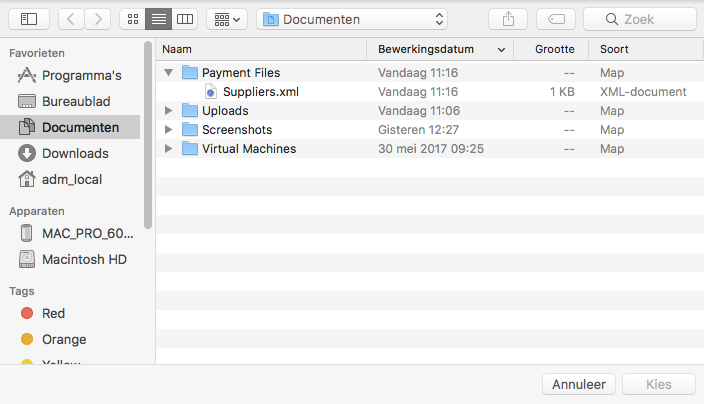
Er zal een navigator (type Finder) verschijnen om het u gemakkelijk te maken om naar de map te navigeren waar uw bankbestanden zich bevinden. Selecteer daar de bestanden die u wenst te uploaden en klik op Kies.
U kan meerdere bestanden selecteren door de toets ingedrukt te houden terwijl u de bestanden selecteert.
-
De bestanden worden vervolgens gecomprimeerd alvorens ze worden opgeladen.
-
Eenmaal de compressie is voltooid, kan u meteen verder gaan en de bestanden uploaden, of u kan eerst bestandskenmerken definiëren.
U kan de volgende kenmerken definiëren:
-
Geef een eigen Naam aan het opgeladen bestand. Standaard wordt de naam "Opgeladen betalingsbestand: [Bestandsnaam]" gebruikt.
-
Selecteer een bepaald Formaat voor uw bestand. Standaard zal Isabel 6 met autodetect het type van het bestand bepalen. Als uw bestand echter geen ondersteund formaat is, dan kan u hier het formaat opgeven en in stap 3 de bijhorende bank selecteren (de geselecteerde bank moet dit formaat aanvaarden en kunnen verwerken).
-
Selecteer de omgeving: Productie betekent dat de bank en Isabel alle controles op het bestand zullen uitvoeren. Indien de checks ok zijn, zal de bank de betaling uitvoeren en feedback sturen naar de gebruiker. Test betekent dat de bank en Isabel alle controles op het bestand zullen uitvoeren maar dat de bank de betaling NOOIT zal verwerken hoewel de gebruiker feedback krijgt.
-
Vink Gedeeld uit als enkel u dit geüploade bestand mag zien en ondertekenen in Isabel 6.
-
Vink Details verbergen aan als enkel u de details van het geüploade bestand mag zien in Isabel 6.
Opmerking:-
U kunt Details verbergen achteraf niet meer uitzetten.
-
In geval u de details wil verbergen in de rekeninginformatie of CODA (global debit). Dan dient u dit aan te geven bij de aanmaak van een bestand (in uw ERP- of boekhoud applicatie).
(In het bestand bepaalt de tag <BtchBookg> (Batch Booking) het detailniveau van de rekeninginformatie die vervolgens door je bank wordt verzonden).
Raadpleeg uw ERP- of boekhoud applicatie ondersteuning voor meer uitleg hierover. -
Het selecteren van Details verbergen wordt weergeven in de Audit trail.
-
-
U kunt een bestand nu toevoegen aan een Envelop. Of u kunt later uw enveloppen beheren in de tab Verrichtingen.
Klik na het definiëren van de kenmerken op Save om te bevestigen en verder te gaan.
-
-
De geselecteerde bestanden worden nu opgeladen. Laat de pagina open staan in uw browser totdat het uploadproces is voltooid, anders zal het uploadproces worden afgebroken.
Stap 2: Bestanden verwerken
Eenmaal het uploadproces is voltooid, worden de bestanden verwerkt. Dit proces kan enige tijd in beslag nemen, afhankelijk van het aantal transacties en de complexiteit van de geconfigureerde tekenrechten.
-
: Het bestand wordt momenteel verwerkt.
-
: Het bestand werd succesvol verwerkt.
-
: Het bestand bevat één of meerdere fouten. Raadpleeg de kolom Feedback voor meer informatie (meer info over veelvoorkomende foutmeldingen).
-
: Het bestand heeft één of meerdere waarschuwingen gegenereerd of het bestand is van een onbekend formaat.
-
Bij een waarschuwing heeft u de optie onder Actie om de waarschuwing te negeren door de voorwaarden te Aanvaarden of te Weigeren. Meer details over de waarschuwing vindt u onder Feedback (meer info over veelvoorkomende waarschuwingen).
-
Indien u een niet ondersteund bank formaat oplaadt, kan u nu uw bank het formaat opgeven (zie de lijst van ondersteunde bankformaten).
Opgelet: om zogenaamde vrije of DIV bestanden te kunnen uploaden dient u als gebruiker in te tekenen op de module Opladen van cheques en andere bestanden.
-
Stap 3: Verwerkingsopties
-
Onmiddellijk tekenen: Specifieer of u het bestand wenst te tekenen na het klikken op Voltooien. Er is geen selectievakje als u geen tekenenrechten heeft voor dit bankbestand.
-
Verzenden wanneer voldoende ondertekend: Specifieer of u de verrichtingen automatisch wilt verzenden naar de bank eens deze door alle ondertekenaars ondertekend is. Deze optie is enkel mogelijk indien u ingeschreven bent op de MultiSign module.
Wanneer u meerdere bestanden tegelijkertijd oplaadt, kan u door op de kolomtitel "Onmiddelijk tekenen" en/of "Verzenden indien voldoende ondertekend" te klikken alle vakjes in één keer selecteren.
-
Ondertekenaars uitnodigen: Selecteer "Ondertekenaar(s) uitnodigen" om een uitnodigen te versturen om dit bestand te ondertekenen. Opgelet deze optie is enkel beschikbaar na Intekenen op de module Multisign
Opmerking: In de Voorkeuren > Verrichtingen kunt u de opties Onmiddellijk tekenen en Verzenden indien voldoende ondertekend als standaardwaarde instellen.